
サンプル請求機能
TECTURE倉庫
ご利用の流れ
1. 製品データにサンプル発送元を登録する。
2. サンプルマスターデータの設定を行う。
製品データにサンプル発送元を登録する
【使用するファイル】
・製品を追加する場合:プロダクト登録用フォーマット
・既存の製品データに登録する場合:貴社の最新製品マスターデータ(Dropboxからダウンロード)
登録方法
1. 上記ファイルのAH列「サンプル請求種別」のプルダウンから「TECTURE倉庫」を選択します。
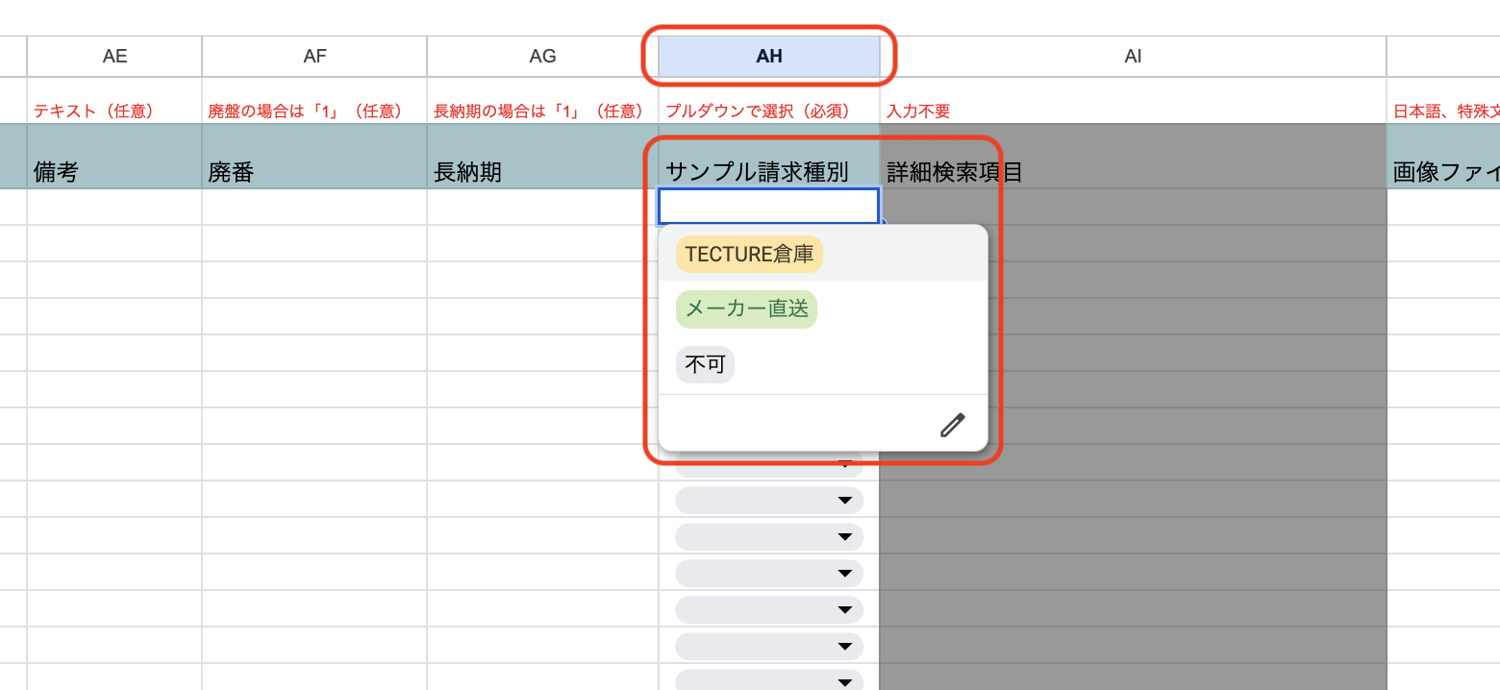
2. 入力が完了したらデータをアップロード画面から提出します。
サンプルマスターデータの設定を行う
注文を確認する
注文が入ると、メーカー管理画面で管理者登録しているユーザーにメールが届きます。
(件名:サンプル商品のご注文がありました)
メーカー管理画面の注文メニューから詳細情報をご確認いただけます。
管理画面「注文」の見方や項目リストはこちらをご覧ください。