
メーカー管理画面とは
1. メーカー管理画面とは
メーカー管理画面とは、メーカー専用の機能を操作する画面です。
メーカー専用ページの編集や、事例写真の登録、リスト作成のほか、サンプル請求や問い合わせの管理を行うことができます。
メーカー専用ページの編集や、事例写真の登録、リスト作成のほか、サンプル請求や問い合わせの管理を行うことができます。
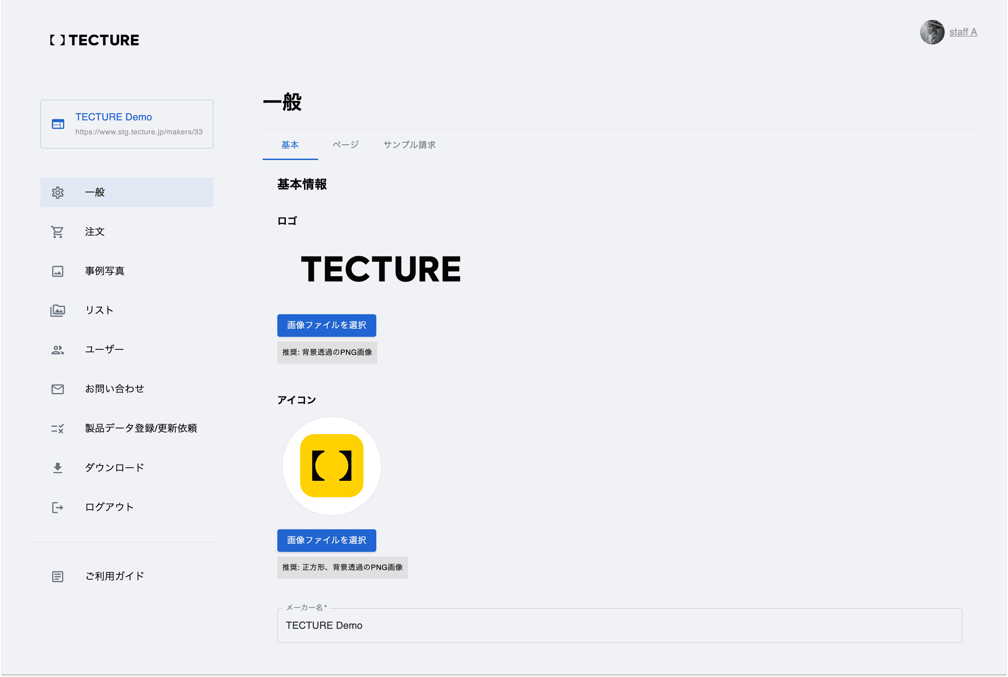
2. メニュー構成
| 一般 | 基本情報、メーカー専用ページの編集、サンプル請求機能の設定を行います。 |
| 注文 | サンプル請求の注文を管理します。 |
| 事例写真 | 事例写真の新規登録、編集を行います。 |
| リスト | リストの新規作成、編集を行います。 |
| ユーザ | ユーザの招待、管理を行います。 |
| お問い合わせ | 問い合わせを管理します。 |
| 製品データ登録/更新依頼 | 製品データのエクスポートや更新依頼を行います。 |
| ダウンロード | レポートなどのデータダウンロードを行います。 |
関連ページ
基本設定情報の設定
3. 初回ログイン方法
「メーカー管理画面」はTECTUREの「個人アカウント」を紐づけることで利用可能になります。
この紐付け作業は「招待URL」を介して行います。
1. TECTUREカスタマーサポートからご担当者さまへ、メーカー管理画面への招待URL*をメールにて送ります。
2. メールのURLにアクセスし、TECTUREの個人アカウントを紐づけます。
- 個人アカウントを未取得の場合:「アカウント未取得の方」から新規登録**を行います。
- 個人アカウントをすでにお持ちの場合:「アカウントをすでにお持ちの方」からサインインします。
* 招待URLは一度だけ使用できます。(有効期限1週間 / 有効期限切れの際はカスタマーサポートにご連絡ください。)
**「個人アカウント」は他者との共通ID/PWでの利用を推奨していません。個人単位でアカウントを作成することをおすすめします。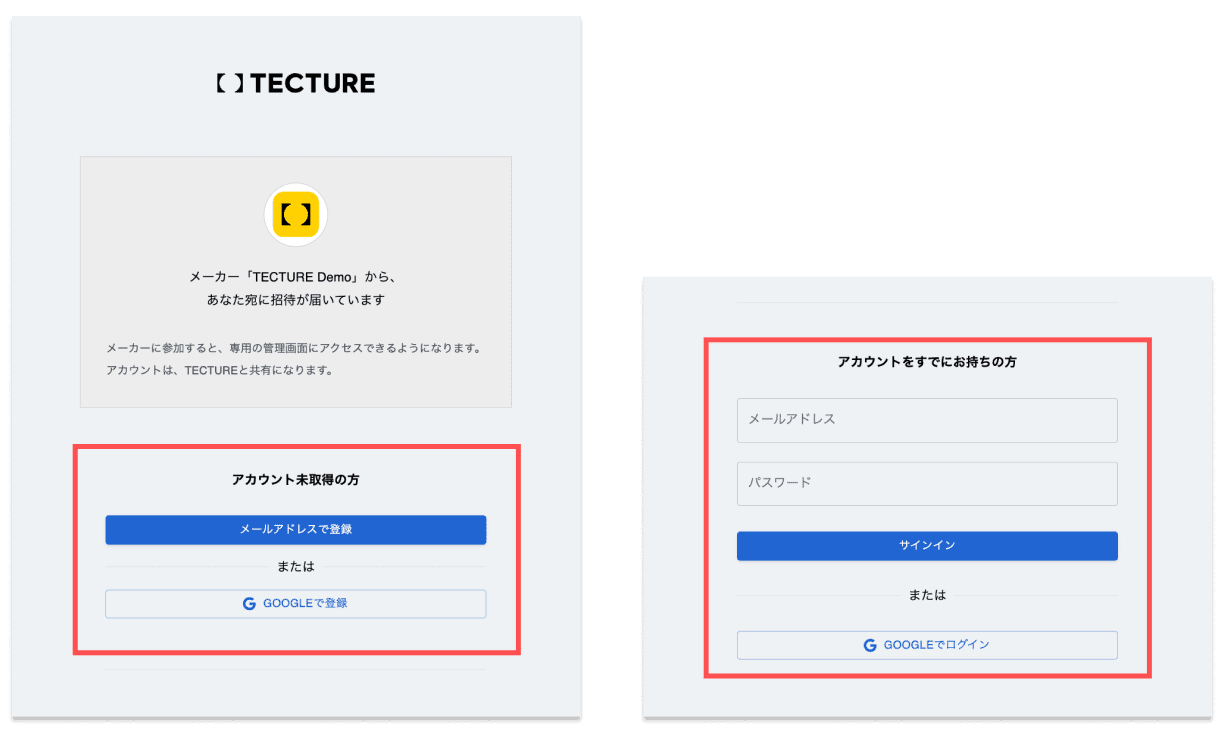
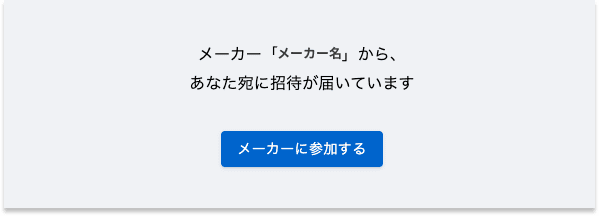
3. アカウントの新規登録 or サインイン後に表示される画面から、「メーカーに参加する」ボタンをクリックします。
4. お疲れ様でした!
これでメーカー管理画面に個人アカウントが紐づきました。初回ログイン作業は完了です!
次回からは メーカー管理画面 [ https://maker.tecture.jp/ ] よりログインしてください。
関連ページ
管理画面にメンバーを追加する