
リスト作成方法
はじめに
TECTUREでは、TECTURE内にある「写真」や「商品」を利用して自由にリスト作成ができる「リスト機能」があります。
このガイドではリスト機能の使い方を詳しくご説明します。
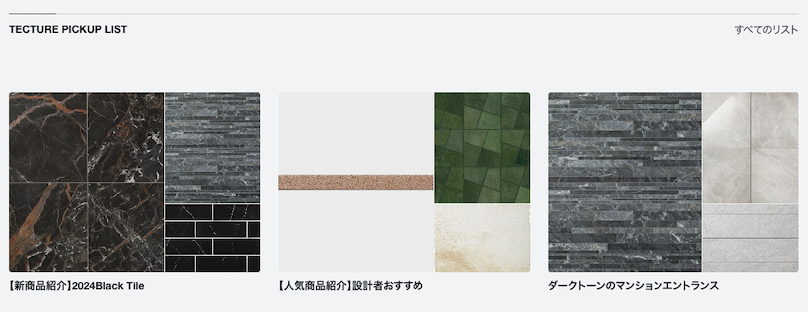
リストの投稿
リストは「プロダクト」「事例写真」「関連プロジェクト」をミックスして作成することが可能です。
リストの掲載方法:管理画面から作成する方法(動画)
1.リストを作成する
管理画面の「リスト」の右上の「新規作成」をクリックすると新規作成のフォーム画面が表示されます。
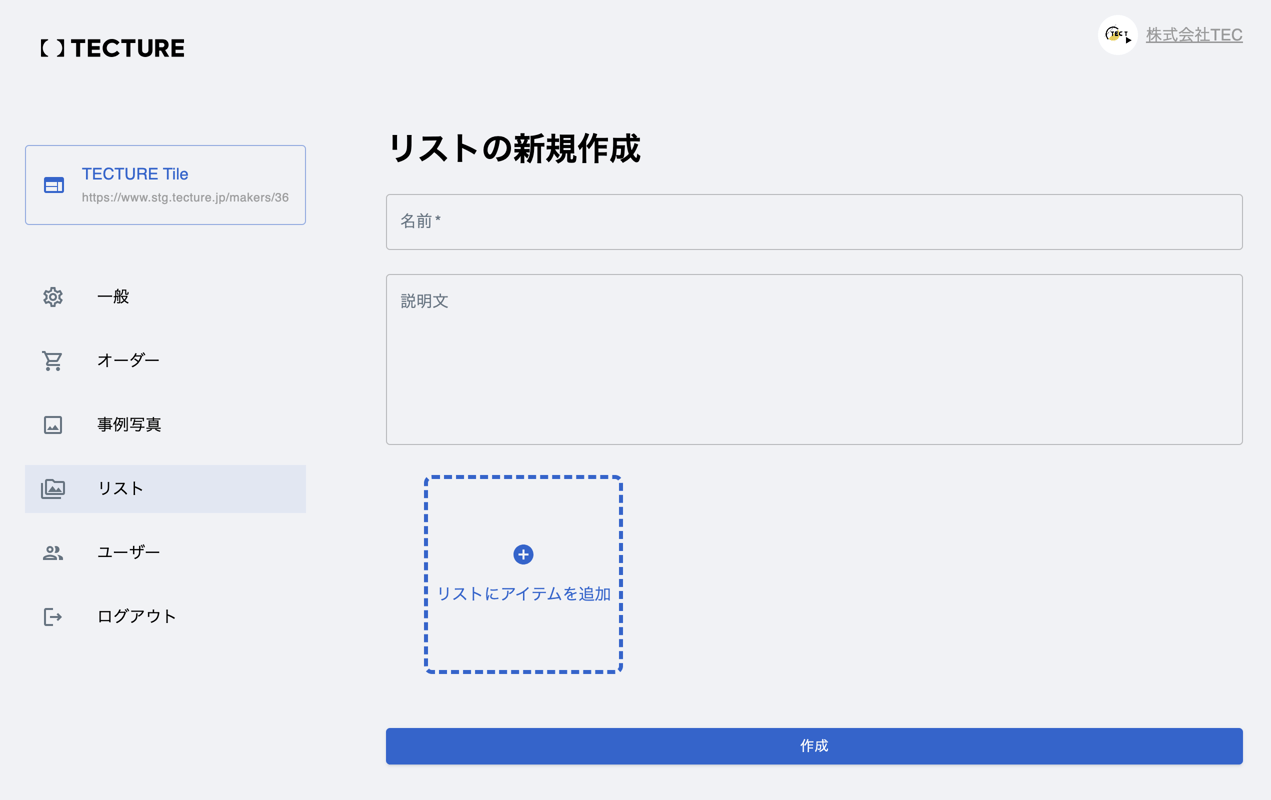
2. 内容を記入する
「リスト名前」「説明文」を記入して、アイテムを追加します。
3. リスト対象を選択する
.png?width=1287&height=800&name=%E3%83%AA%E3%82%B9%E3%83%88%E8%BF%BD%E5%8A%A0%E6%96%B9%E6%B3%95(%E5%86%99%E7%9C%9F).png)
「リストにアイテムを追加」をクリックすると検索対象を選択できます。
- プロダクト
- プロジェクト
- 写真事例
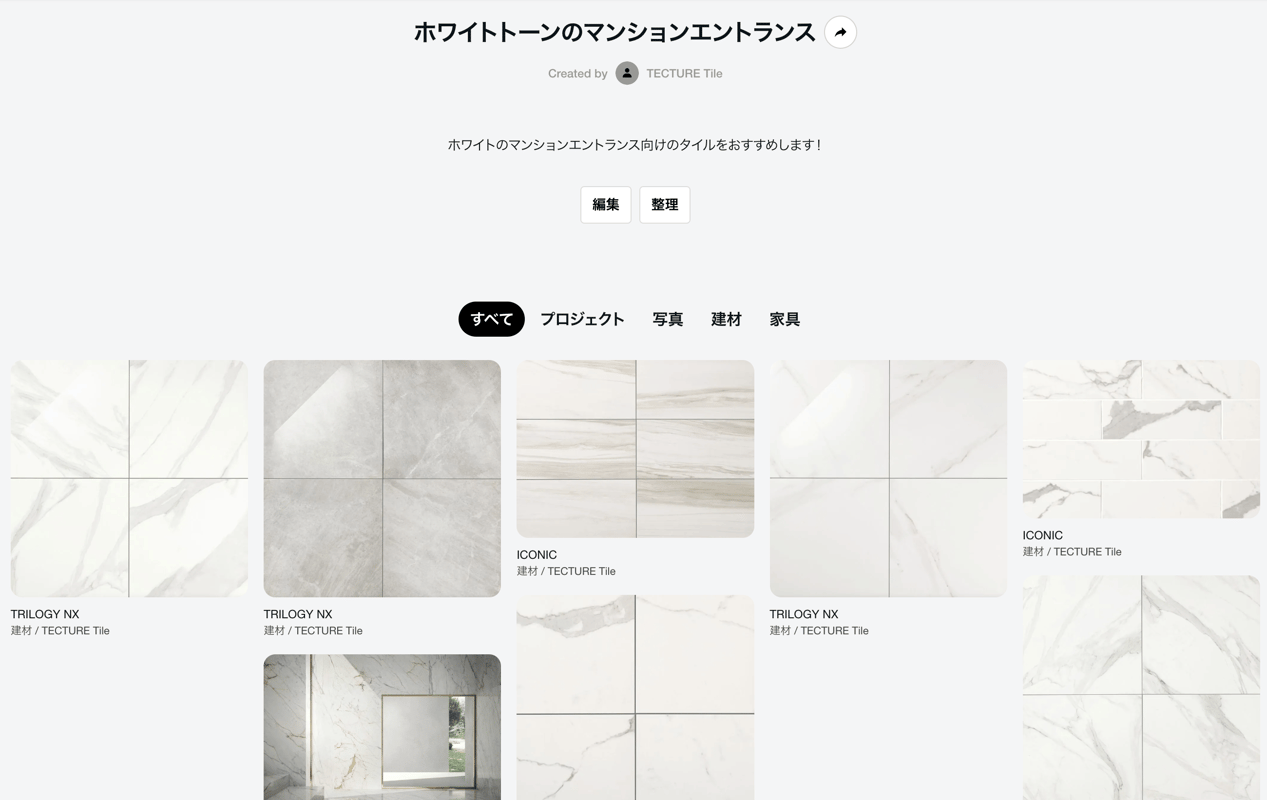
リスト作成を完了した状態
リストの編集
リストの編集
管理画面>リスト>リスト一覧から、修正するリスト名の横にある「鉛筆」ボタンをクリックすると、編集ページに移動します。
リストの編集方法(動画)
リスト概要・アイテム追加・削除・順番変更
編集ボタンを押すと、新規作成時と同様の入力フォームが表示されます。 修正が完了したら下の「更新する」ボタンをクリックしてください。