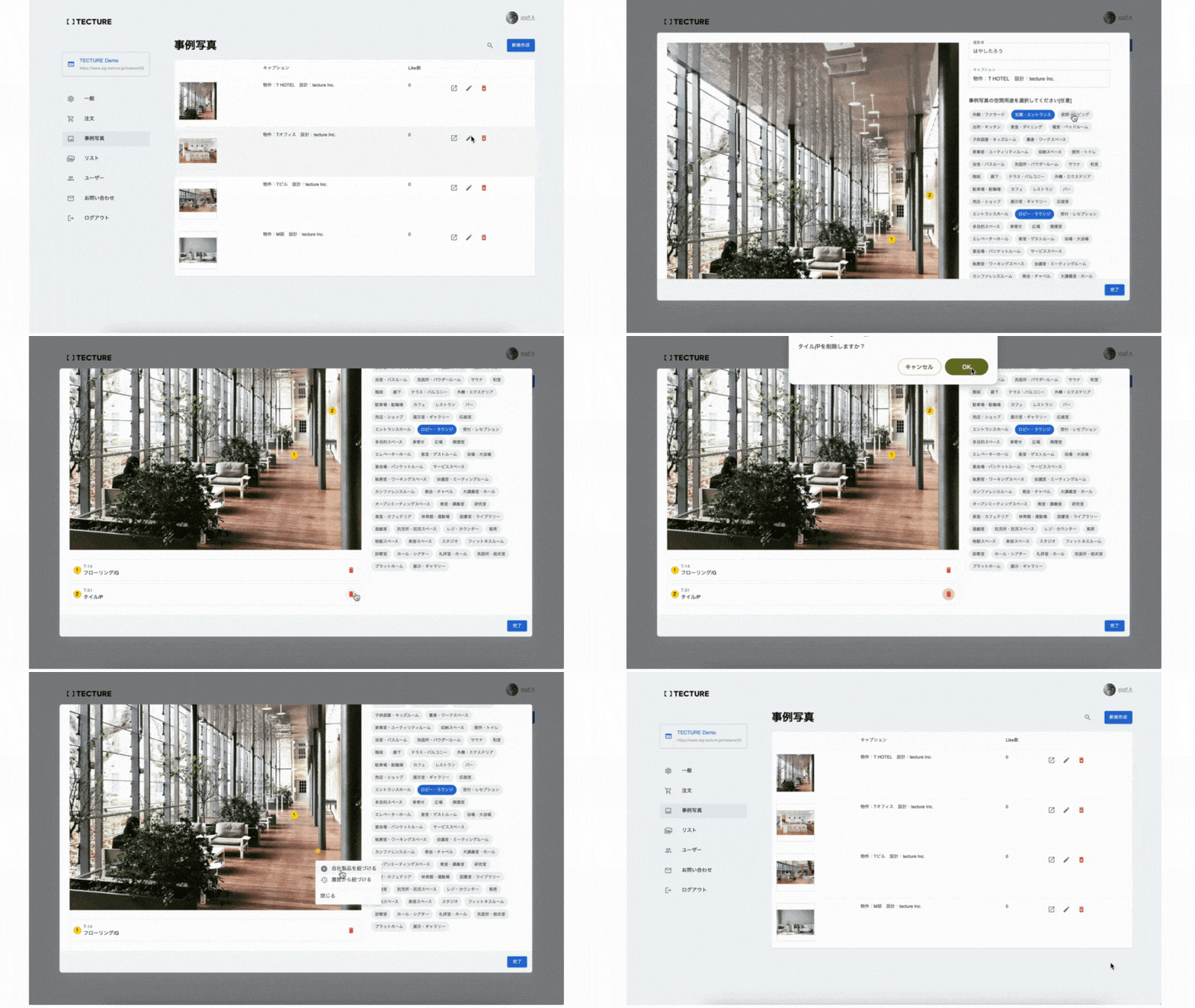
事例写真
1. 事例写真とは
事例写真とは、貴社のプロダクトを使用した事例写真を公開するための機能です。製品データを紐づけたり、空間用途の登録することができます。
2. 事例写真の登録手順
1. メーカー管理画面の「事例写真」にアクセス
メーカー管理画面 > 「事例写真」をクリック
2. 画像を選択する
右上「新規作成」ボタンをクリック > 画像をドラッグ&ドロップするか「ファイルを選択」ボタンから画像を選択
3. 製品情報を写真に紐づける
写真の中で、製品が使われている箇所をクリック
以下のいずれかを選択し、対象の製品を選択します。
- 自社製品を紐づける
- 履歴から紐付ける
※ 製品情報は1つ以上の紐付けが必要です。
3. テキスト情報を入力する
撮影者、キャプションを入力します。
3. 空間用途を選択する
該当する空間用途を選択します。
※ 複数選択可。
TECTUREでは写真を空間用途で検索することができます。より多くのユーザに情報を届けるために空間用途の設定をおすすめしています。
4. 公開
「完了」ボタンを押したら完成です!
〈ユーザーが閲覧する事例写真〉
ピンにカーソルを合わせた状態.png?width=534&height=571&name=sample%20(1).png)
💡 下画面の吹き出しをクリックして手順を確認できます。
吹き出しが見えないときは下画面内でスクロールしてください。