
メーカー管理画面
基本情報の設定
手順
1. メーカー管理画面にログイン
2. ロゴ・アイコン・メーカー名を入力
3. お問い合わせ対応の可否を設定
4. ウェブサイト・SNSを入力
5. メインビジュアルの画像を設定
6. コピー・説明文を入力
💡 下画面の吹き出しをクリックして手順を確認手順を確認できます。
吹き出しが見えないときは下画面内でスクロールしてください。
※ ロゴはタテヨコ240px以上、余白なし&背景透過.pngを推奨
TECTUREでの表示箇所
メーカー専用ページ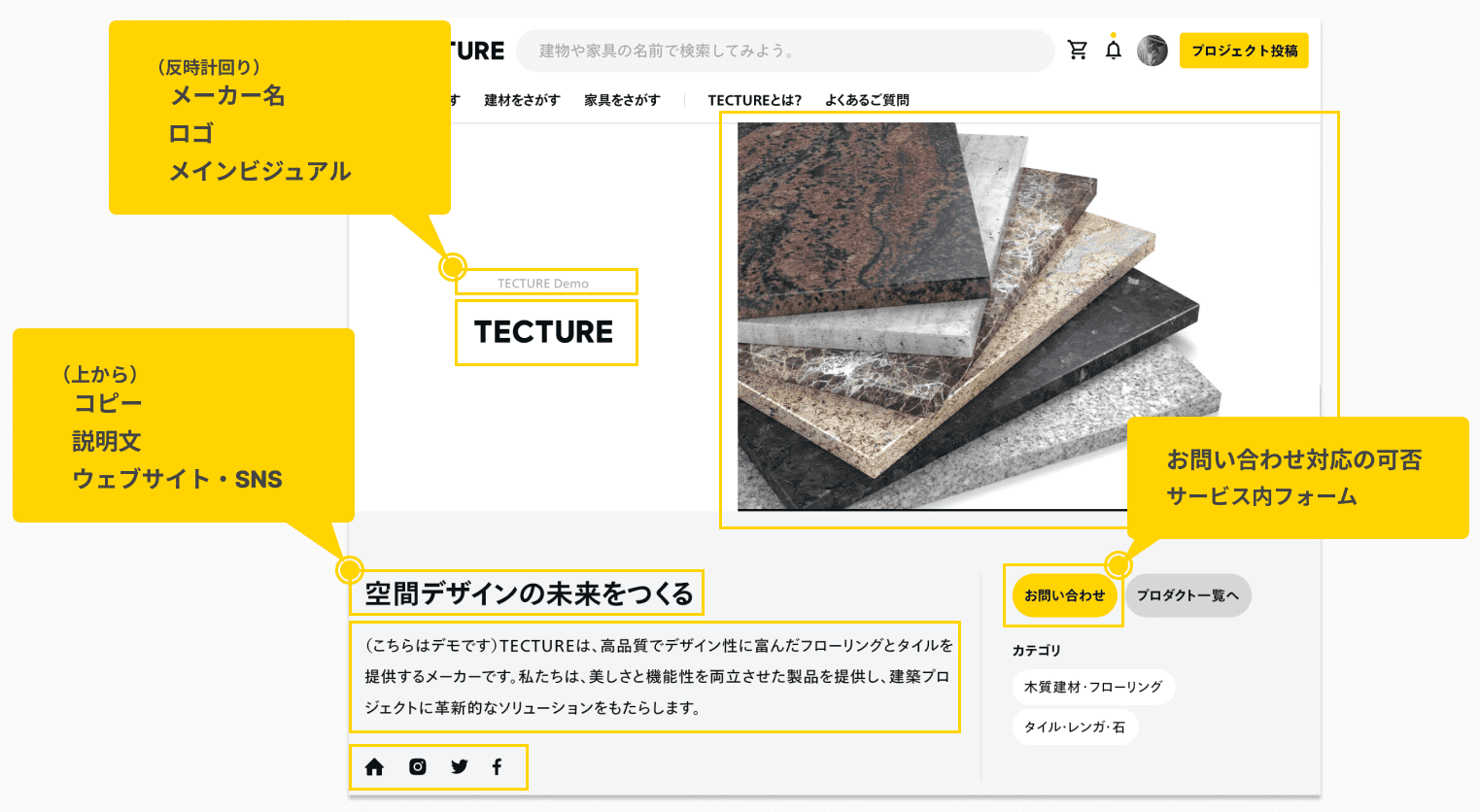
検索結果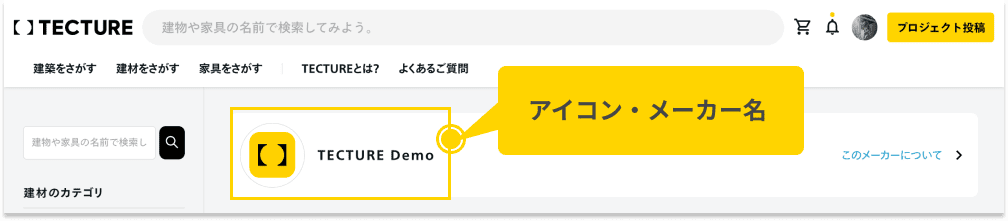
製品ページ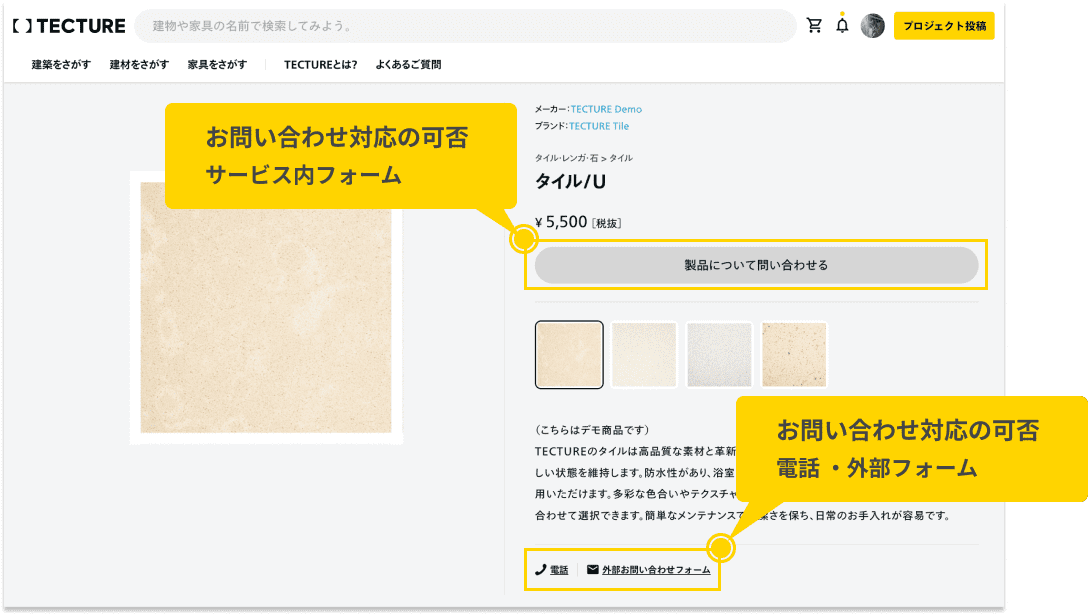
「一般」メニュー構成
| 項目1(タブ) | 項目2 | 項目3 |
|---|---|---|
| 基本 |
基本情報 | ロゴ |
| アイコン | ||
| メーカー名 | ||
| お問い合わせ対応の可否 | サービス内フォーム | |
| 電話 | ||
| 外部フォーム | ||
| ウェブサイト・SNS | ウェブサイト/ X / facebook / Instagram | |
| ページ |
メインビジュアル |
画像を追加 |
| コピー | ||
| 説明文 | ||
| セクション | セクジョンを追加 | |
| サンプル請求 |
サンプル請求 | サンプル請求の発送目安 |
| 発送完了メール |