
製品データを登録する
登録のながれ
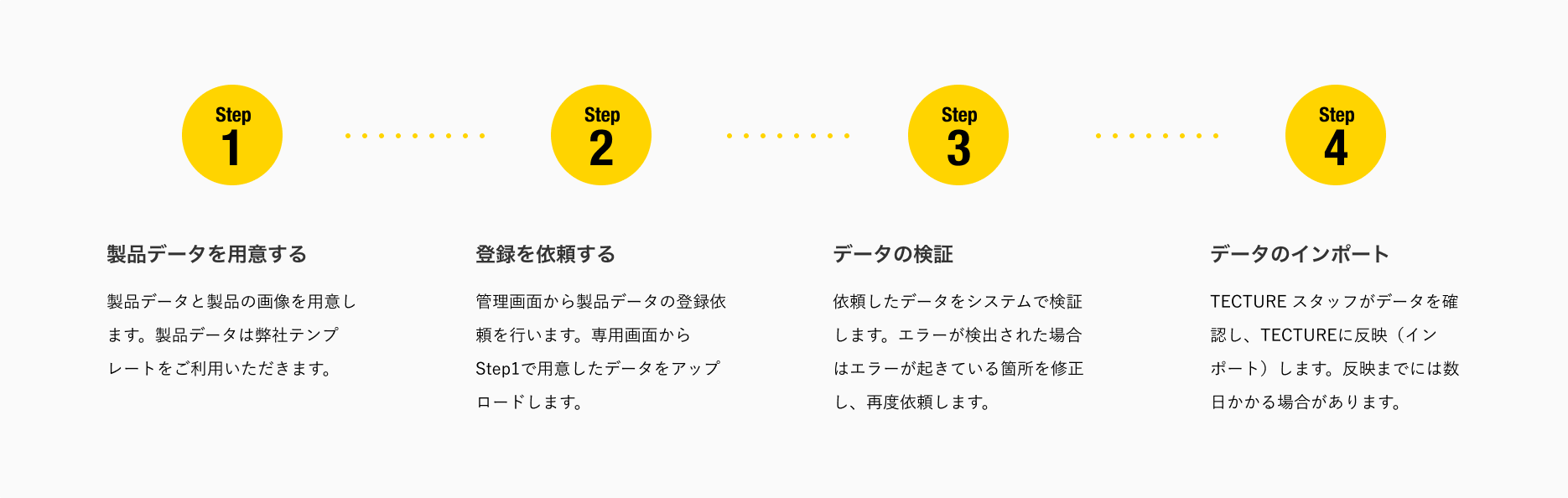
Step 1 製品データを用意する
テンプレート
▶︎ 製品データ(xlsx)
製品データの用意
1. テンプレートの製品データ(xlsx)をダウンロードします
2. 各項目に情報を入力します
製品情報を登録する際は、テンプレートファイルに必要な情報を入力してください。
※「カテゴリ」や「素材」など、一部の項目は 決められた選択肢の中から選ぶ必要があります。
入力する際は、以下のいずれかを参考にしてください。
▶︎ Excel形式の選択肢ファイル
▶︎ Web上の選択肢一覧ガイドページ
→ どちらも同じ内容です。ご都合の良い方をご利用ください。
3. CSVファイル形式で書き出します*
* 必ず「CSV UTF-8(コンマ区切り)(.csv)」のファイル形式で保存してください。
画像データの用意
フォルダに格納し、zipフォルダにします*
* 1枚でもフォルダに格納しzipフォルダにします
関連ページ
画像の登録ルールと規格について
Step 2 登録を依頼する
1. 管理画面にログインします
2. 「製品データ」メニューをクリックします
3. 右上の「新規依頼」をクリックします
4. 依頼内容「新規追加」を選択します
5. CSVファイルをアップロードします*
*必ず「CSV UTF-8(コンマ区切り)(.csv)」のファイル形式で保存しアップロードしてください。
6. 画像のzipフォルダをアップロードします
7. 「依頼する」をクリックします
Step 3 データの検証
Step 2で「依頼する」をクリックするとデータの検証がはじまります
検証ではおもに下記を確認しています
・必須項目に値があるか
・入力規則にそった値であるか
正常に検証が完了した場合はステータスが「検証完了」に変わります
《エラーが検出された場合》
該当の行とエラー内容が表示されます
データを修正し、再度「新規依頼*」を行います(* Step 2 - 3)
📝 画面の吹き出しをクリックすることで手順を確認できます。吹き出しが見えない場合は画面内でスクロールしてください
Step 4 データのインポート
Step 3 で「検証完了」したデータは、TECTUREへの反映(インポート)待機に移ります
TECTUREへの反映は、TECTUREスタッフがデータを確認の上、おこないます*
* 依頼が混み合った場合など、数日〜2週間程度、要する場合があります
